Asutused
Organisatsioonide nimekiri
- Sisestatud organisatsioone näeb, kui vasakult ülevalt menüüst valida Haldus -> Asutused.
- Avaneb nimekiri tabeli kujul.
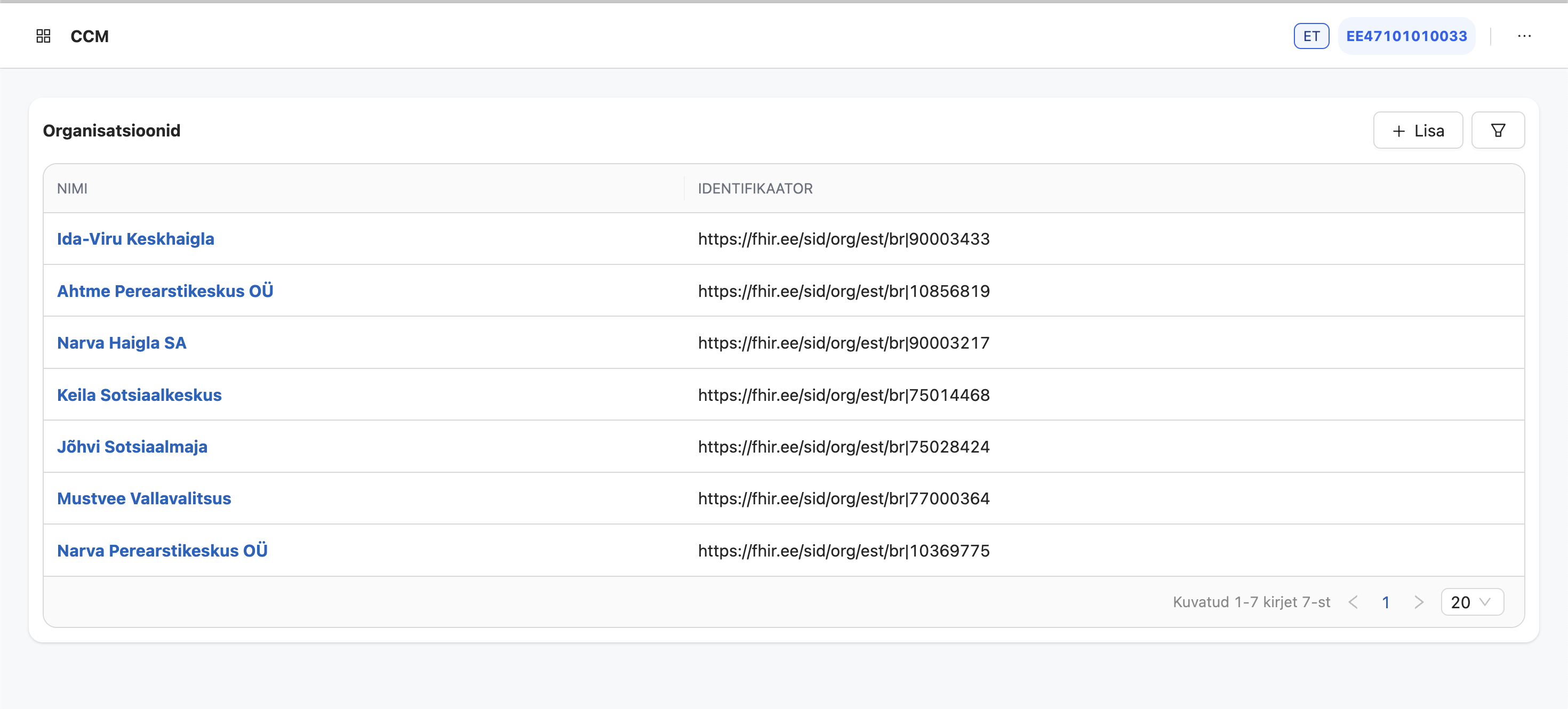
- Tulemused on kuvatud lehekülgede kaupa.
-
Vaikimisi kuvatakse kuni 20 kirjet ühel lehel. Seda valikut saab muuta, vajutades tabeli allääres olevale numbriväljale.
- Tabeli tulbad:
- Nimi - Hüperlingina asutuse täispikk nimi. Peale vajutades viiakse kasutaja asutuse andmete muutmise kuvale
- Identifikaator - Kõigepealt kuvatakse süsteemi kood ja siis identifikaatori sisestatud väärtus
- Tabeli kohal paremal üleval nurgas on kuvatud filtri ikoon, millele vajutades avaneb filter võimalustega kitsendada otsingut nimekirjas:
- Nime järgi - otsitakse asutuse nime alguse järgi (nt ei leita tulemusteks “Keila Sotsiaalkeskus” ja “Jõhvi Sotsiaalmaja”, kui otsingusõna on “Sotsiaal”. Vaste leitakse, kui kirjutatakse nime algus, nt “Jõh”)
- ID järgi, kus väärtus peab olema sisestatud täispikkuses
- Filtreerimiseks tuleb sisestada otsitud väärtus ning vajutada nupule “Otsi” või klaviatuuril ENTER-klahvi
- Filtri üleval ääres on võimalus kõik filtri valikud korraga tühistada, vajutades nupule “Tühista kõik”.
- Vaikimisi on tabel sorteeritud sisestamise/muutmise järjekorras. Kõige varasemalt sisestatud patsiendid esimesena. Uued (muudetud) lisatakse tabeli lõppu.
Uue asutuse lisamine
- Uue asutuse sisestamiseks süsteemi tuleb vajutada paremal tabeli kohal olevat “+Lisa” nuppu
- See nupp on kuvatud kasutajatele, kellel on “ict” ehk administraatori roll
- Avaneb Organisatsiooni andmete vaade erinevate andmeplokkidega:
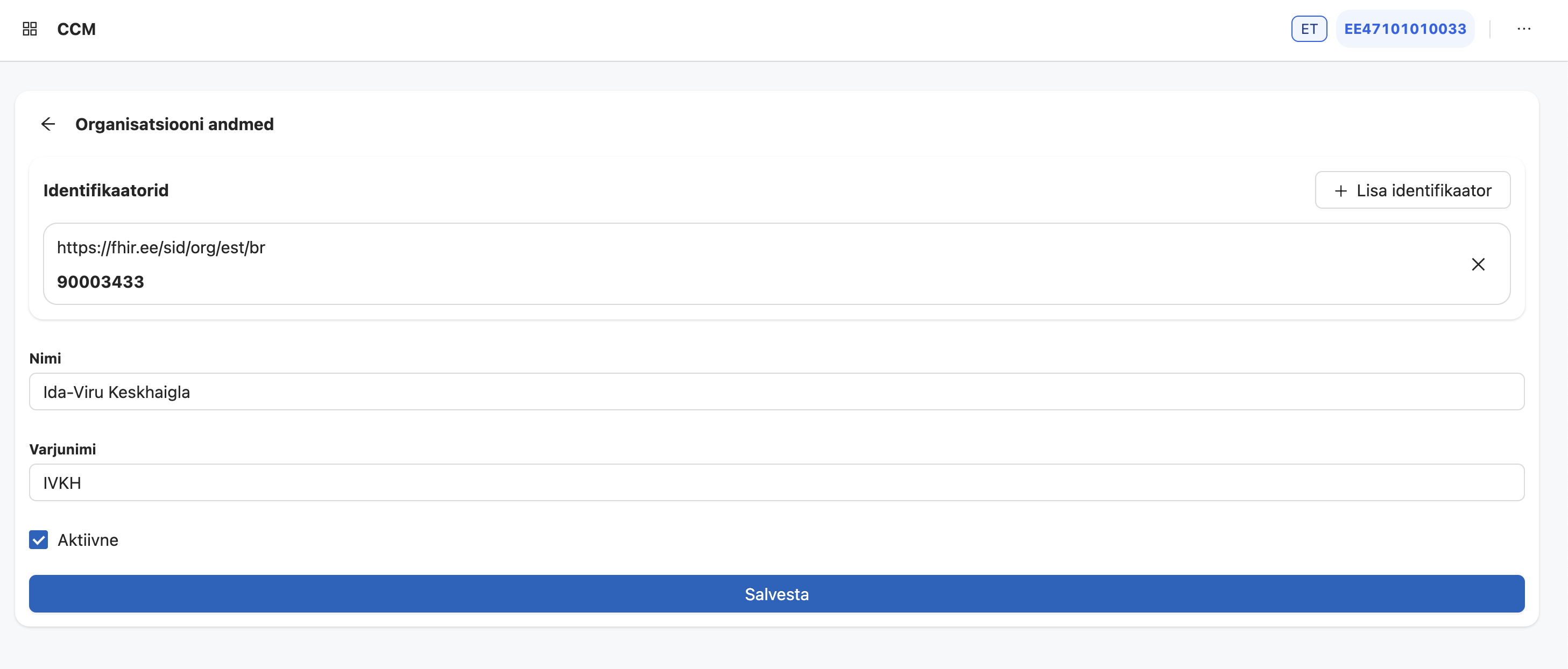
- Esimene plokk on ID sisestamiseks. Mugavaks kasutuseks on süsteemi valikuteks seadistatud “Eesti äriregistri kood”, “KMKR number” ja “TAI tegevusloa number” – Väärtuse lahtrisse tuleb sisestada siis kas antud ID väärtus – Kehtib kuni väli tähendab väärtuse kehtivuse kuupäeva, kui seda on tarvis lisaks üles märkida – Ühele asutusele võib lisada mitu identifikaatorit (igast “süsteemist” ühe)
- Teine plokk on Nimede sisestamiseks. – Täispikk organisatsiooni nimi – Varjunimi või lühinimi (nt PERH)
- Aktiivne - organisatsiooni staatuse valik. Aktiivne, kui linnutatud, mitteaktiivne, kui tühi.
- Andmete salvestamiseks tuleb all ääres vajutada nuppu “Salvesta”.
Tehniline spekk
Organisatsiooni otsing
Taaskasutatav komponent organisatsioonide otsimiseks.
Sisendparameetrid
- text – mitte-tühi tekst, mis sisestatakse otsinguväljale.
UI
- Otsinguväli – lihtne tekstisisestus, mille põhjal tehakse päring FHIR-i teenusele.
Andmeallikas
- Andmed tuuakse FHIR Organization endpointist:
[FHIR-API-URL]/Organization - Tagastatakse ainult vajalikud elemendid: GET [base]/Organization?_elements=name,identifier
Otsingureeglid
- Kui SEARCH_TEXT algab numbriga → otsing identifikaatori järgi: GET [base]/Organization?identifier=”SEARCH_TEXT”
- Kui SEARCH_TEXT sisaldab tähti → otsing nime järgi: GET [base]/Organization?name=”SEARCH_TEXT”
- Kui SEARCH_TEXT sisaldab nii numbreid kui tähti → kasutada _filter operatsiooni
(Märkus: mitte kõik serverid ei pruugi seda toetada): GET [base]/Organization?_filter=name eq “SEARCH_TEXT” or identifier eq “SEARCH_TEXT”
Näited
| Otsingutekst | Päring |
|---|---|
| 2405490 | GET [base]/Organization?identifier=2405490 |
| Maria | GET [base]/Organization?name=Maria |
Tegevused
- Klikk tulemuse real → tagastab valitud kirje:
_id__fullUrl__display_
Organisatsiooni haldus
Organisatsiooni kaart võimaldab hallata organisatsiooni identifikaatoreid, ametlikku nime, lühinime ning staatust.
Andmed
Andmed tuuakse FHIR-i Organization resource’i põhjal (täpne endpoint lisatakse süsteemi konfiguratsioonis).
Atribuudid Identifikaatorid
Massiiv identifier elementidest.
- Olemasolevad elemendid
- Rida 1: kuvatakse
identifier.systemnimi sildina.- Kui väärtus leidub väärtustikus:
https://fhir.ee/ValueSet/organization-identifier-domain
siis kasutatakse väärtustiku display nime. - Kui ei leidu, kuvatakse algne
identifier.systemväärtus.
- Kui väärtus leidub väärtustikus:
- Rida 2: kuvatakse
identifier.valuepaksus kirjas muutmatu tekstina. - Rida 2 paremal: kuvatakse „kehtib kuni“ (
organization.identifier.period.end), kui väärtus on olemas. - Lisada kustutamise ikoon “rist” identifikaatori eemaldamiseks.
- Rida 1: kuvatakse
- Uue identifikaatori lisamine
- Valikloend väärtustikust:
https://fhir.ee/ValueSet/organization-identifier-domain
(kuvatakse ainult need, mida organisatsioonil veel ei ole). - Väärtustiku concept name kasutatakse sildina.
- Kui kasutaja valib uue identifikaatori → lisatakse uus rida nagu olemasolevate puhul.
identifier.value– tekstisisestusidentifier.period.end– valik kuupäevavalijaga (pole kohustuslik)
- Valikloend väärtustikust:
Nimi
- Täisnimi (Name) – organisatsiooni ametlik nimi. Tekstisisestus.
Alias
- Teine nimi / lühinimi (Alias) – valikuline lühivorm organisatsiooni nimest.
- Võib kasutada kuvamisel või otsingus.
Staatus
- Aktiivne / mitteaktiivne – märkeruut (checkbox).
- Kui märgitud → organisatsioon on active.
- Kui märkimata → organisatsioon on inactive.