Tegevused
Tegevuste nimekiri
- Sisestatud tegevusi (sisult protseduur) näeb, kui vasakult ülevalt menüüst valida Hoolduskoordinatsioon -> Tegevused.
- Avaneb nimekiri tabeli kujul.
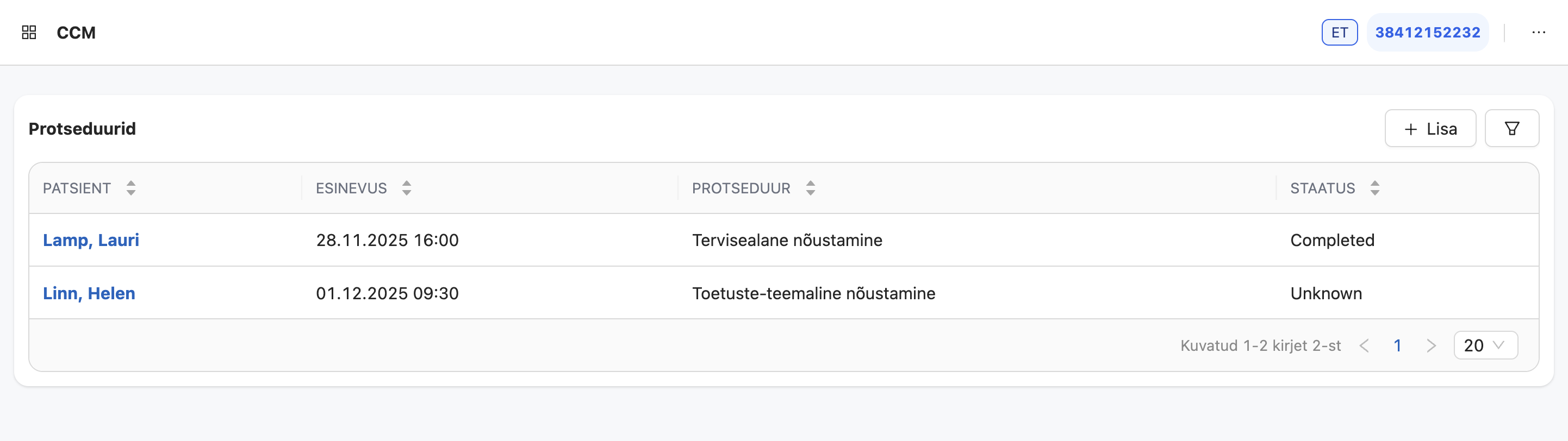
- Tulemused on kuvatud lehekülgede kaupa.
- Vaikimisi kuvatakse kuni 20 kirjet ühel lehel. Seda valikut saab muuta, vajutades tabeli allääres olevale numbriväljale.
-
Tabelis näeb kasutaja neid tegevusi, mille täitjaks ta on.
- Tabeli tulbad:
- Patsient - Hüperlingina patsiendi täispikk nimi (Perekonnanimi, Eesnimi). Peale vajutades viiakse kasutaja konkreetse tegevuse andmete vaatamise ja muutmise kuvale
- Toimumisaeg - Tegevuse toimumise kuupäev ja kellaaeg (võib olla minevikus ja tulevikus)
- Tegevus - valik tegevuste loendist
- Staatus - Tegevuse staatus (valik loendist)
- Tabeli kohal paremal üleval nurgas on kuvatud filtri ikoon, millele vajutades avaneb filter võimalustega kitsendada otsingut nimekirjas:
- Patsiendi järgi - otsitakse patsiendi nime järgi
- Kategooria järgi - otsitakse tegevuse kategooria järgi
- Tegevuse järgi
- Staatuse järgi - otsitakse tegevuse staatuse järgi
- Perioodi järgi - otsitakse tegevuse toimumisaja vahemiku (või alguse või lõpu) järgi
- Filtreerimiseks tuleb sisestada otsitud väärtus ning vajutada nupule “Otsi” või klaviatuuril ENTER-klahvi
- Filtri üleval ääres on võimalus kõik filtri valikud korraga tühistada, vajutades nupule “Tühista kõik”.
- Vaikimisi on tabel sorteeritud sisestamise/muutmise järjekorras. Kõige varasemalt sisestatud patsiendid esimesena. Uued (muudetud) lisatakse tabeli lõppu.
- Soovi korral saab sorteerida vabalt valitud tabeli tulba järgi.
Uue tegevuse lisamine
- Uue tegevuse sisestamiseks süsteemi (tegevuste kuvalt) tuleb vajutada paremal tabeli kohal olevat “+Lisa” nuppu
- See nupp on kuvatud kasutajatele, kellel on “practitioner” ehk tavakasutaja roll
- Avaneb Tegevuse andmete sisestamise vaade erinevate andmeplokkidega:
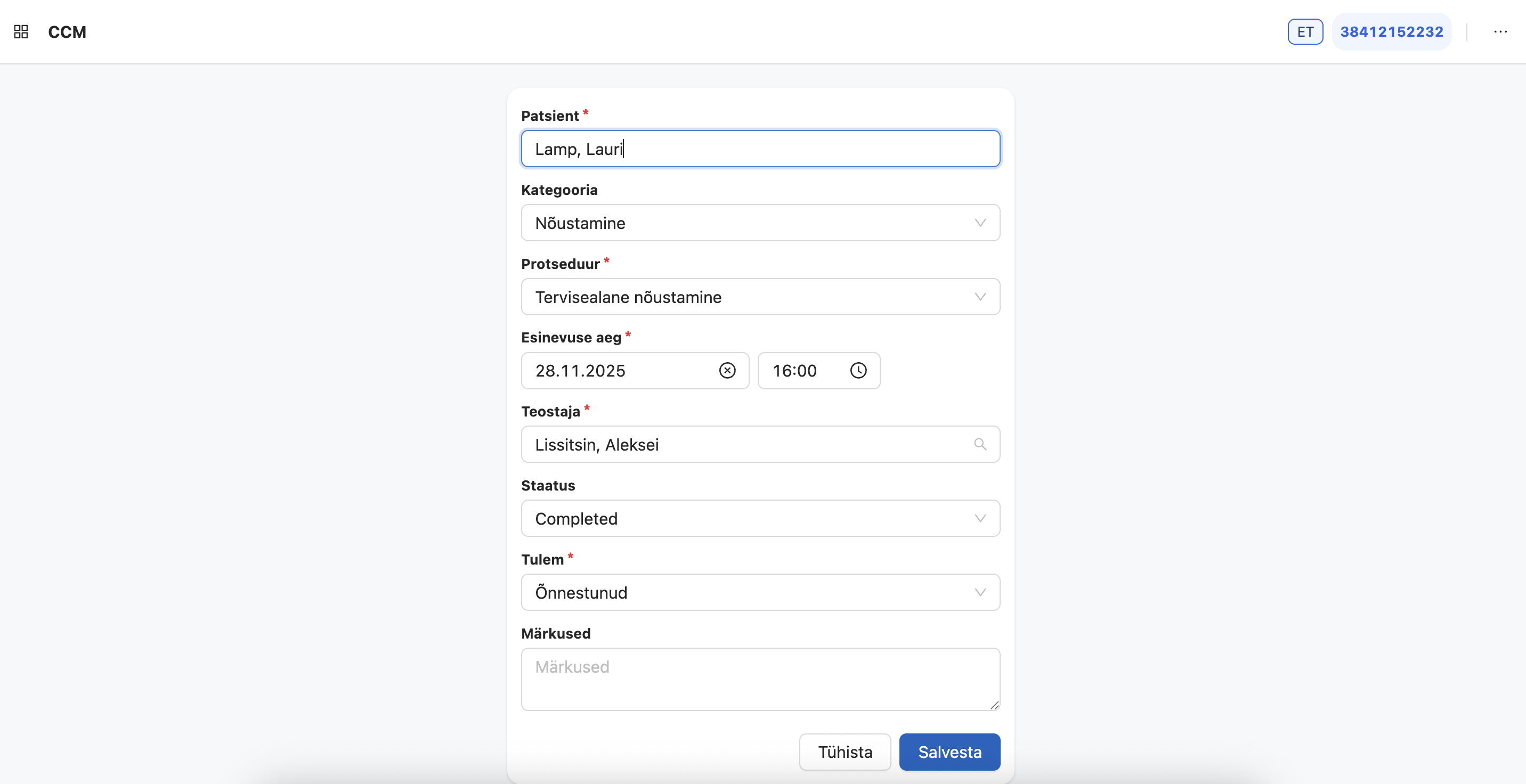
- Esimene väli on Patsiendi sisestamiseks. Ekraani vasakust servast avaneb patsientide otsingu kuva võimalusega uut patsienti lisada, kui juba pole süsteemis olemas. – Otsimiseks tuleb sisestada vähemalt üks tähemärk ning vajutada ENTER-klahvi – Leitud tulemuste seast saab vajutada patsiendi kaardile ning ta lisatakse Patsiendi andmeväljale – Kohustuslik väli
- Kategooria väli on valik tegevuse kategooriatest
- Tegevus väli on valik loendist. Kohustuslik väli
- Esinevuse aeg - kuupäeva ja kellaaja valik. Võib olla nii minevikus kui tulevikus. Kohustuslik
- Teostaja - tegevuse läbiviija. Kohustuslik andmeväli. Teostaja saab olla süsteemi spetsialist
- Staatus - tegevuse staatus
- Tulem - Tegevuse tulem. Kohustuslik andmeväli (kui tegevuse staatuseks on valitud “Lõpetatud”, “Peatatud”, “Vigane kanne”)
- Märkused - vabatekstiline kommentaar
- Andmete salvestamiseks tuleb all ääres vajutada nuppu “Salvesta”.
Tegevuse lisamine abivajaja vaatest
- Tegevusi saab lisada ka registreeritud abivajaja kuvalt.
- Selleks tuleb avada abivajaja vaade ning vajutada tegevuste plokis “+Lisa”

- Avaneb samasuguste andmeväljadega vaade nagu kirjeldatud peatükis “Uue tegevuse lisamine”
- Ainukeseks vaheks, et patsiendi väli on peidetud, sest kasutaja juba on patsiendi vaates
- Peale salvestamist kuvatakse tegevusi vastavas andmeplokis
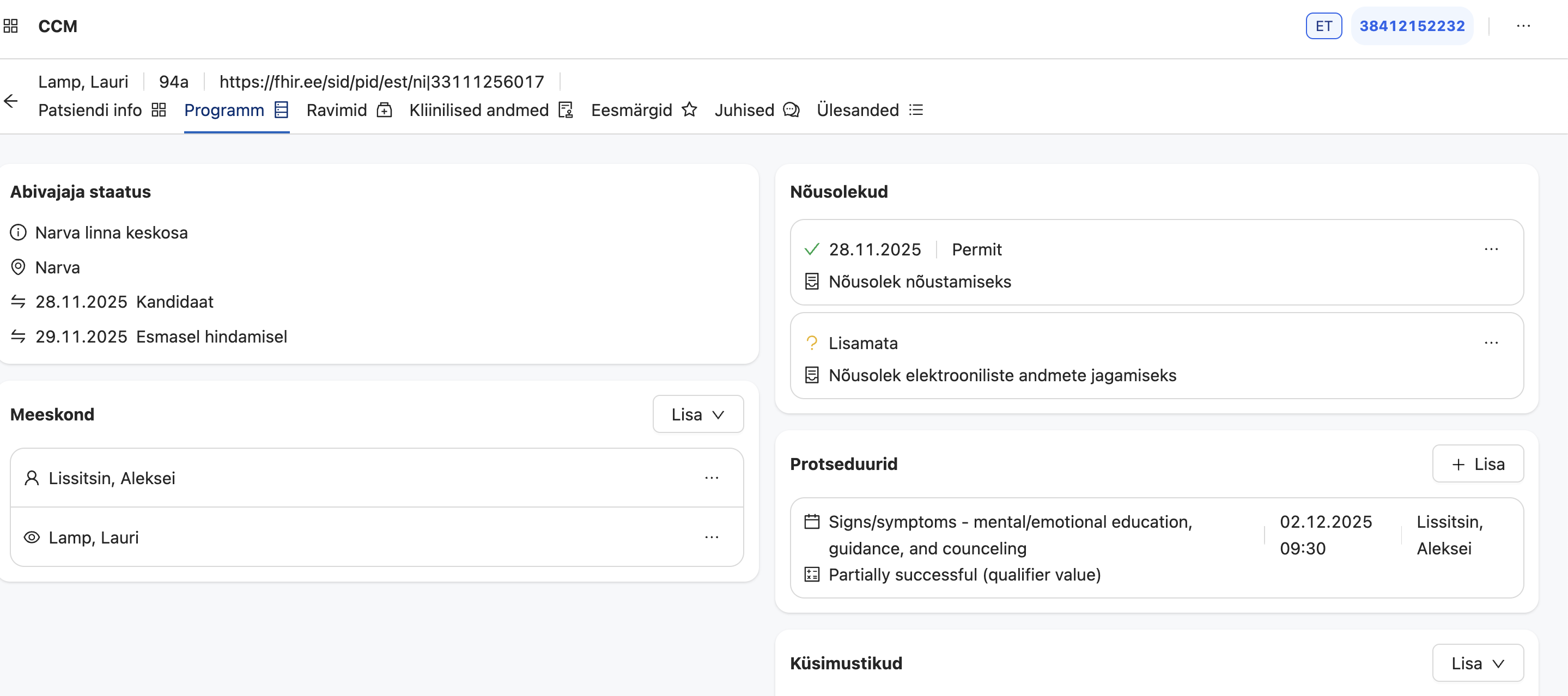
- Kui abivajajale on tarvis teha mitu erinevat nõustamist erinevate inimeste poolt, siis Tervisejuht saab lisada spetsialisti abivajaja meeskonda
- Loe rohkem: Meeskond
- Loodud tegevusi saab teostaja (ja tervisejuht) vajadusel muuta ja täiendada.
- Kui luuakse patsiendiga kontakti saamisel tegevus tulevikku esmaseks nõustamiseks, siis meeldetuletuseks saab Tervisejuht endale luua Ülesande samale päevale kommentaariga, et toimumas on “nõustamine”