Ülesanded
Ülesannete nimekiri
- Sisestatud ülesandeid näeb, kui vasakult ülevalt menüüst valida Hoolduskoordinatsioon -> Ülesanded.
- Avaneb nimekiri tabeli kujul.
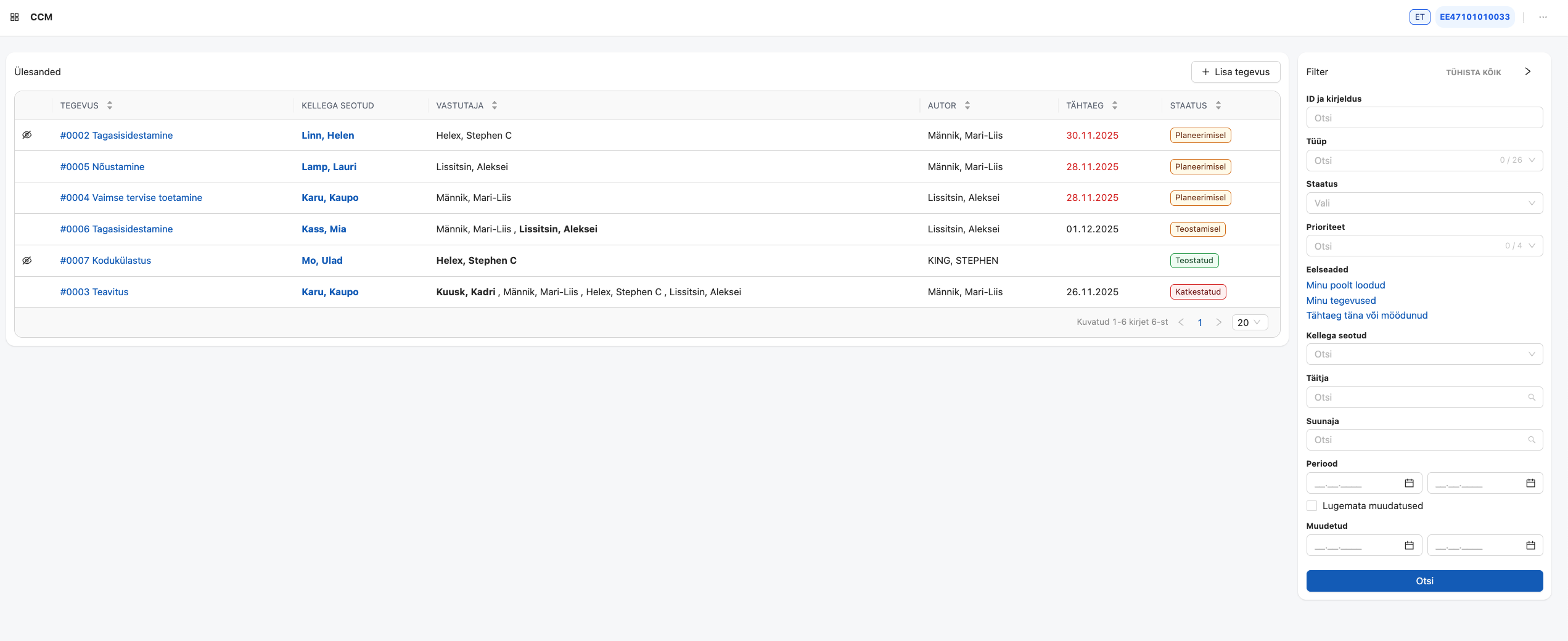
- Tulemused on kuvatud lehekülgede kaupa.
- Vaikimisi kuvatakse kuni 20 kirjet ühel lehel. Seda valikut saab muuta, vajutades tabeli allääres olevale numbriväljale.
-
Tabelis näeb kasutaja neid tegevusi, mille täitjaks ta on või mida ta ise on loonud.
- Tabeli tulbad:
- Loetud/lugemata uuendused - Silma ikoon tekib nende kirjete ette, mis on lisatud või milles on kellegi teise poolt tehtud muudatus. See ikoon püsib seni, kuni kasutaja ülesande avab ja muudatusi näeb.
- Ülesanne - Hüperlingina ülesande ID ning Ülesande Tüüp. Peale vajutades viiakse kasutaja ülesande vaatamise ja muutmise kuvale
- Kellega seotud - Hüperlingina patsiendi täispikk nimi (Perekonnanimi, Eesnimi). Peale vajutades viiakse kasutaja patsiendi andmete vaatamise ja muutmise kuvale
- Vastutaja - Nimekiri vastutaja(te)st, keda on selle ülesande täitmisega seotud. Isik või isikud, kellelt oodatakse selle ülesande läbiviimist. Kui valitakse mitu, tuleb täitjate seast valida üks, kes on selle ülesande “omanik” või peamine vastutaja. Tema nimi kuvatakse paksus kirjas. Peamine vastutaja on täpselt üks inimene. Kui täitjaid ongi ainult üks lisatud, siis tema = vastutaja ja seda lisavälja eraldi ei kuvata.
- Autor - Ülesande looja, orginaalne autor. Ülesannete nimekirjas kuvatakse kasutajale tegevusi, mille on kas tema loonud või mis on temale suunatud (täitja/vastutaja)
- Tähtaeg - Ülesande teostamise tähtaeg. Kui tähtaeg = täna või on kuupäev minevikus, kuvatakse seda punases kirjas. Tähtaega saab kasutaja muuta ja seda ei pea üldse lisama (võib jätta tühjaks)
- Staatus - Ülesande staatus (erinevad staatused on kuvatud erineva värviga)
- Tabeli kohal paremal üleval nurgas on kuvatud filtri ikoon, millele vajutades avaneb filter võimalustega kitsendada otsingut nimekirjas:
- ID või kirjelduse järgi - otsitakse ülesande ID, nt 002 või ülesande sees salvestatud kirjelduse järgi (mida tabelis visuaalselt ei kuvata)
- Tüübi järgi - otsitakse ülesande tüüpide loendist. Need kuvatakse tabelis kohe ID kõrval
- Staatuse järgi - otsitakse ülesande staatuse järgi
- Prioriteedi järgi - otsitakse ülesande prioriteedi järgi (kui valitud)
- Lisavõimalused otsida: – Minu poolt loodud, mis määrab “Suunaja” väljaks sisseloginud kasutaja – Minu ülesanded, mis määrab “Täitja” väljaks sisseloginud kasutaja – Tähtaeg täna või möödunud, mis määrab perioodi lõppajaks tänase kuupäeva
- Kellega seotud - Praeguses lahenduses saab ülesandeid siduda ainult patsiendiga. Seepärast on see loend ainult ühe võimaliku väärtusega
- Täitja - Kui täitjaks (ülesande lahendajaks) on keegi teine peale sisseloginud kasutaja, siis kuvatakse tabelis ainult selliseid, kus autor=sisseloginud kasutaja
- Suunaja - ülesande loonud isik (autor). Kui valida keegi teine peale sisseloginud kasutaja, siis kuvatakse tabelis ainult selliseid, kus täitja=sisseloginud kasutaja
- Periood - Saab otsida ülesandeid kindla perioodi vahemikust. Võib ka määrata ainult algus- või lõppkuupäeva
- Lugemata - Kui linnutada “lugemata muudatused”, kuvatakse kasutajale ainult need kirjed, mis on lisandunud või kus on toimunud muudatusi võrreldes eelmise korraga, kui kasutaja ülesannet vaatas. Kuvatakse kõik “silma” ikooniga kirjed.
- Muudetud - Saab otsida perioodi või ühe kuupäeva järgi, et filtreeritakse ülesandega tehtud muudatusi. Näiteks, näita mulle kõiki ülesandeid, milles on toimunud muudatusi, alates eilsest.
- Filtreerimiseks tuleb sisestada otsitud väärtus ning vajutada nupule “Otsi” või klaviatuuril ENTER-klahvi
- Filtri üleval ääres on võimalus kõik filtri valikud korraga tühistada, vajutades nupule “Tühista kõik”.
- Vaikimisi on tabel sorteeritud sisestamise/muutmise järjekorras. Kõige varasemalt sisestatud ülesanded esimesena. Uued (muudetud) lisatakse tabeli lõppu.
- Soovi korral saab sorteerida vabalt valitud tabeli tulba järgi (väljaarvatud “kellega seotud”).
Uue ülesande lisamine Ülesannete nimekirjast
Ülesandeid saab lisada kahest eraldi kohast: ülesannete nimekirjast ja abivajaja vaatest. Kõigepealt kirjeldan ülesande lisamist Ülesannete nimekirjast.
- Uue ülesande sisestamiseks süsteemi (ülesannete nimekirjast) tuleb vajutada paremal tabeli kohal olevat “+Lisa ülesanne” nuppu
- See nupp on kuvatud kasutajatele, kellel on “practitioner” ehk tavakasutaja roll
- Avaneb Ülesande andmete sisestamise vaade erinevate andmeväljadega:
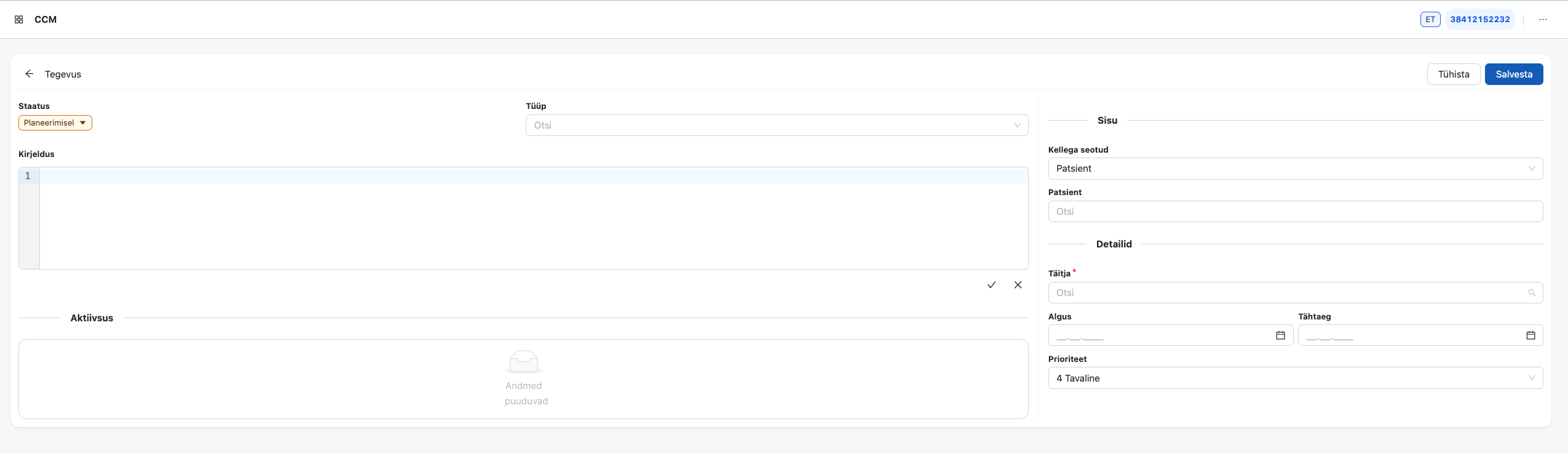
- Ülesande loomisel on vaikimisi Staatuseks “Planeerimisel”. Peale ülesande salvestamist avaneb valik järgmistest staatustest: Teostamisel, Teostatud, Katkestatud.
- Tüüp on justkui ülesande kategooria, mida saab valida etteantud väärtuste hulgast
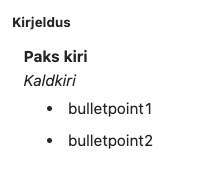
- Kirjeldus on vabatekstiline kirjeldus ülesande sisu kohta. Saab kasutada eraldi sümboleid, et teksti kajastada paksus kirjas või kaldkirjas või punktidena. Peale kirjelduse lisamist tuleb vajutada linnukesele, et kirjeldus salvestada.

- Paremal pool on automaatselt valitud “kellega seotud” = Patsient. Käesolevas projektis teisi valikuid ei kasutata.
- Saab valida patsiendi süsteemist, kellega ülesannet siduda (ei pea olema registreeritud abivajaja)
- Kui patsient puudub, saab ülesande käigus patsiendi valimisel uue patsiendi süsteemi sisestada
- Loe lähemalt: Patsient
- Saab ülesande lisada ka Patsienti valimata.
- Täitja - igal ülesandel peab olema määratud vähemalt üks täitja. Kui on valitud täpselt 1, siis täitja=vastutaja.
- Kui on valitud rohkem kui üks Täitja, kuvatakse lisaks Vastutaja väli, kus vaikimisi määratakse vastutajaks esimesena sisestatud Täitja. Kasutaja saab valikut muuta ja valida ükskõik kelle täitjate seast. See kasutaja on justkui peamine vastutaja või ülesande “omanik”, kes peab ülesande läbi viima.
- Ülesandele saab määrata alguse aega, vahemikku ja/või tähtaega. Kui tähtaeg saab ületatud või on täna, värvub see ülesannete nimekirjas tähelepanu püüdmiseks punaseks.
-
Ülesannetel on Prioriteet. Vaikimisi “Tavaline”.
- Andmete salvestamiseks tuleb üleval ääres vajutada nuppu “Salvesta”.
- Peale salvestamist ei ole enam võimalik muuta väärtust väljal “Kellega seotud”.
- Peale ülesande loomist ja salvestamist logitakse ja kuvatakse kõik muudatused plokis Aktiivsus.
- Lühikokkuvõtet esialgsest ülesande loomisest ja viimasest muudatusest saab kohe ülesannet avades lugeda “Staatus” välja kohalt.
- “Aktiivsus” plokis on võimalik peale ülesande esmast salvestamist lisada kommentaare. Seda välja saab näiteks kasutada vestluse pidamiseks ülesande looja ja täitja vahel.
Ülesande lisamine abivajaja (või Heaoluplaani) vaatest
- Ülesandeid saab lisada ka registreeritud abivajaja kuvalt.
- Selleks tuleb avada abivajaja vaade ning vajutada päises “Ülesanded” vaadet
- Avanenud vaatest saab vajutada üleval paremal asuvat “+Lisa” nuppu
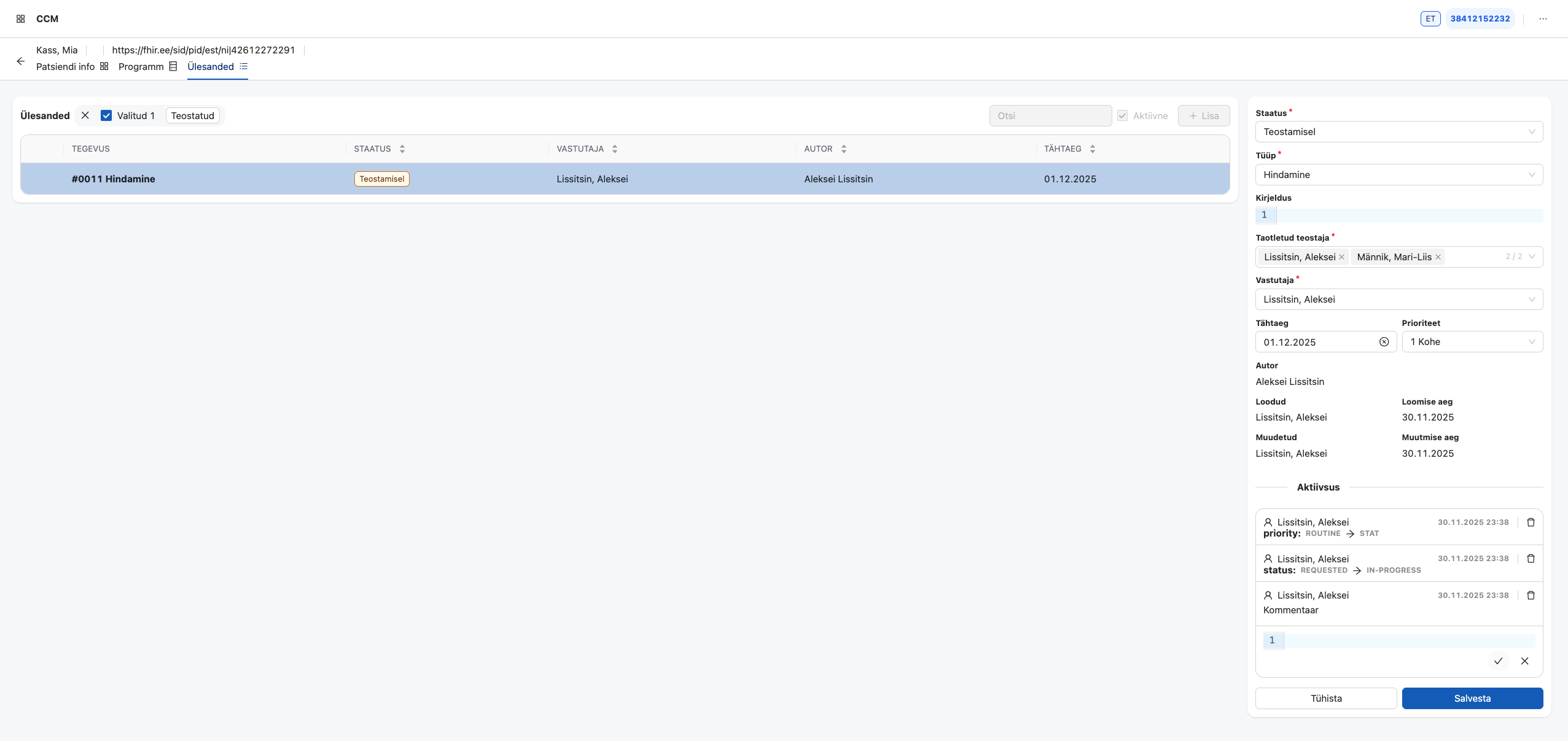
- Kuva paremal ääres avaneb samasuguste andmeväljadega vaade nagu kirjeldatud peatükis “Uue ülesande lisamine Ülesannete nimekirjast”
- Erinevused:
- Patsiendi väli on peidetud, sest kasutaja juba on patsiendi vaates
- Täitjaid saab valida ainult abivajaja meeskonnaliikmete seast
- Ei saa valida täitmise perioodi ega algusaega. Saab ülesandele määrata ainult tähtaja
- Kuvatakse ülesande autor (sisseloginud kasutaja uue ülesande loomisel)
- Peale salvestamist kuvatakse ülesannet vastava abivajaja ülesannete nimekirjas.
- Ülesande peale vajutades avaneb vaatamise/muutmise kuva samuti ekraani paremalt poolt.
- Abivajaja vaates loodud ja salvestatud ülesanded moodustavad eraldi nimekirja nendest ülesannetest, mis on loodud ja salvestatud üldises Ülesannete nimekirjas.
- Peegeldamine toimib ainult ühtepidi: Kõik ülesanded, mis luuakse abivajaja vaates, kuvatakse ka üldises nimekrjas.
- Ülesanded, mis luuakse üldises nimekirjas, kuvatakse AINULT üldises nimekirjas (neid abivajaja ülesannete nimekirja tagasi ei peegeldata)
- Abivajaja Ülesannete vaates on lisavõimalus ühe valikuga vaadata kas KÕIKI ülesandeid või ainult aktiivseid ülesandeid, linnutades või eemaldades linnukese Aktiivne kastist tabeli kohal (vaikimisi linnutatud).
- Otsingu lahtrist saab otsida ülesande ID järgi
- Kõiki ülesandeid, mis on lisatud abivajaja külge, saab üle kanda Heaoluplaani.
- Selleks tuleb “Programm” vaatest avada mõni aktiivne Heaoluplaan (vajutades sellele)
- Tuleb päisest valida “Ülesanded” vaade ning tabeli kohalt valida “Kõik ülesanded” (vaikimisi valitud “Heaoluplaani ülesanded”)
- Soovitud ülesanne(te)le saab peale vajutada (mitut valides tuleb all hoida SHIFT-klahvi või “command” klahvi (Maci puhul)).
- Ülesannete valimisel tekib tabeli päisesse võimalus valitud ülesanded märkida “Teostatuks” või “Lisada Heaoluplaanile” – Kui lisada Heaoluplaanile, siis nüüd näeb neid ülesandeid mõlemas “vaates” ning väljatrükil kuvatakse ainult need ülesanded, mis on Heaoluplaanile lisatud.
- Heaoluplaanile saab otse ka ülesandeid lisada, avades esmalt aktiivse Heaoluplaani, liikudes Ülesannete vaatesse ning vajutades nupule “+Lisa”.
- Need ülesanded peegeldatakse tagasi ka “Kõik ülesanded” nimekirja ning Ülesannete üldnimekirja
Ülesannete korraga muutmine
Kui vajutada ülesannete nimekirjas ühe kirje peale ja hoida all Ctrl (Windowsi arvuti) või Command (Mac) klahvi, saab mitme ülesandega korraga teha kahte võimalikku tegevust:
Ülesande märkimine “Teostatuks”
Valides üks kuni mitu kirjet, saab nad märkida korraga “Teostatud”. Selline nupp ja võimalus tekib nimekirja kohale, kus näidatakse arvuliselt, mitu kirjet on valitud. 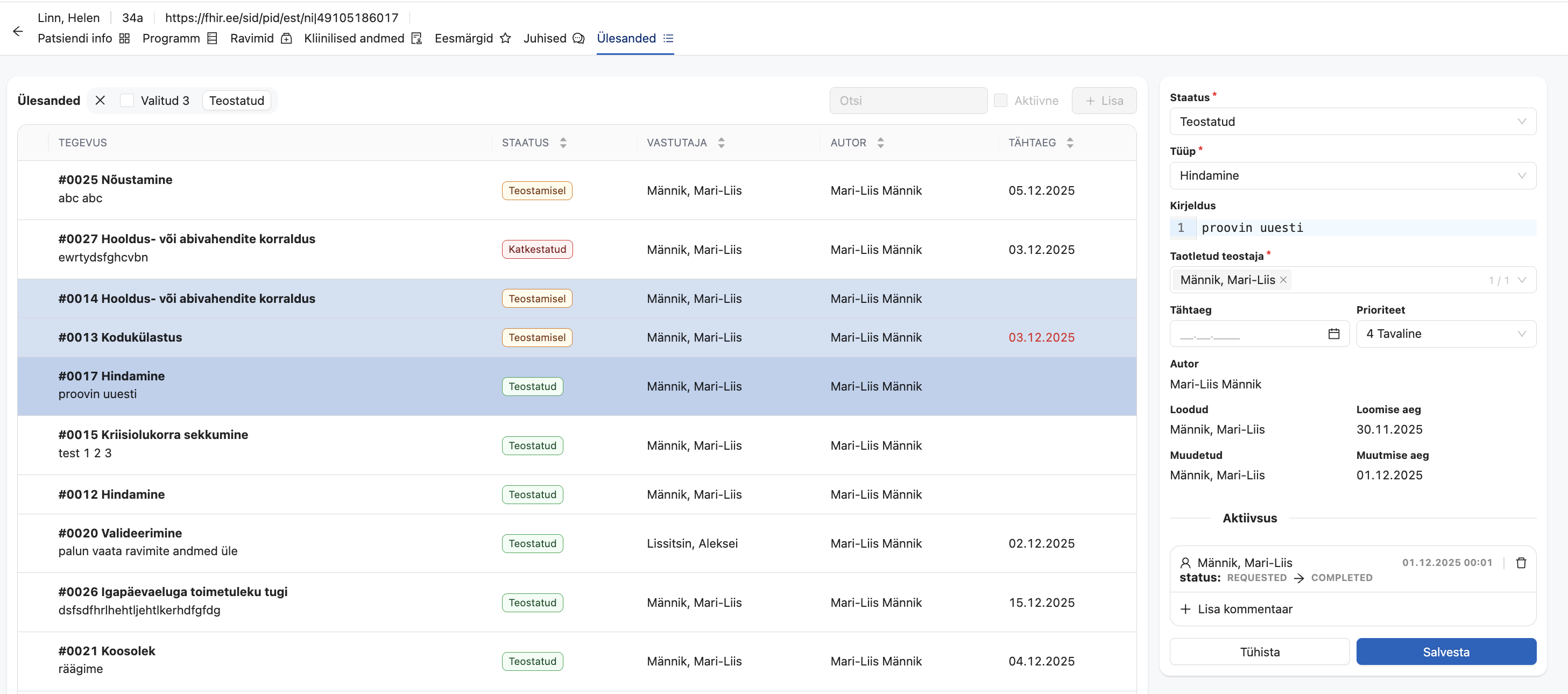 Seda tegevust rakendatakse kõikide valitud ülesannete kirjete peal, väljaarvatud staatuses “katkestatud”. Staatusest “Katkestatud” ei ole võimalik liikuda olekusse “Teostatud”. Kui ülesanne juba oli eelnevalt “teostatud”, siis temaga ei juhtu midagi, olekut ei kirjutata uue ajatempliga üle.
Ülesannete (üle) tõstmine Heaoluplaanile
Ülesandeid saab sisestada ülesannete üldkuvalt, abivajaja “ülesannete” kuvalt ja heaoluplaani “ülesannete” kuvalt. Kui ülesanded on sisestatud abivajaja vaatest, siis saab neid ülesandeid hiljem Heaoluplaani olemasolul “tõsta üle”. Selleks tuleb avada Heaoluplaan, liikuda “ülesanded” vaatesse ning tabeli kohalt valida “Kõik ülesanded”. 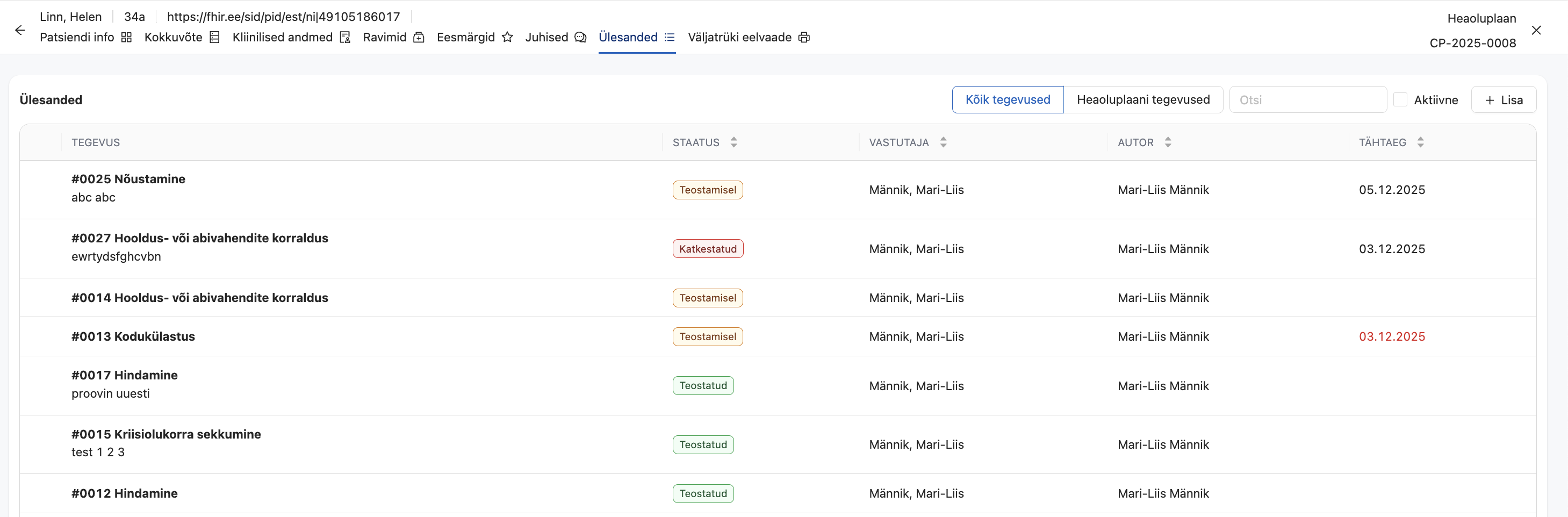 Seejärel saab valida üks kuni mitu kirjet, mille peale tekib võimalus “Lisa Heaoluplaanile”. Kui valitud sai vale kirje, tuleb Ctrl/Command all hoida ning uuesti valitud kirjele vajutada, siis see valik tühistatakse. Kõikide valitud kirjete korraga tühistamiseks saab vajutada “X”. Peale lisamist saab liikuda vaatesse “Heaoluplaani ülesanded”. Nüüd on näha valitud kirjed mõlemas nimekirjas.